
python 练习
多人聊天室
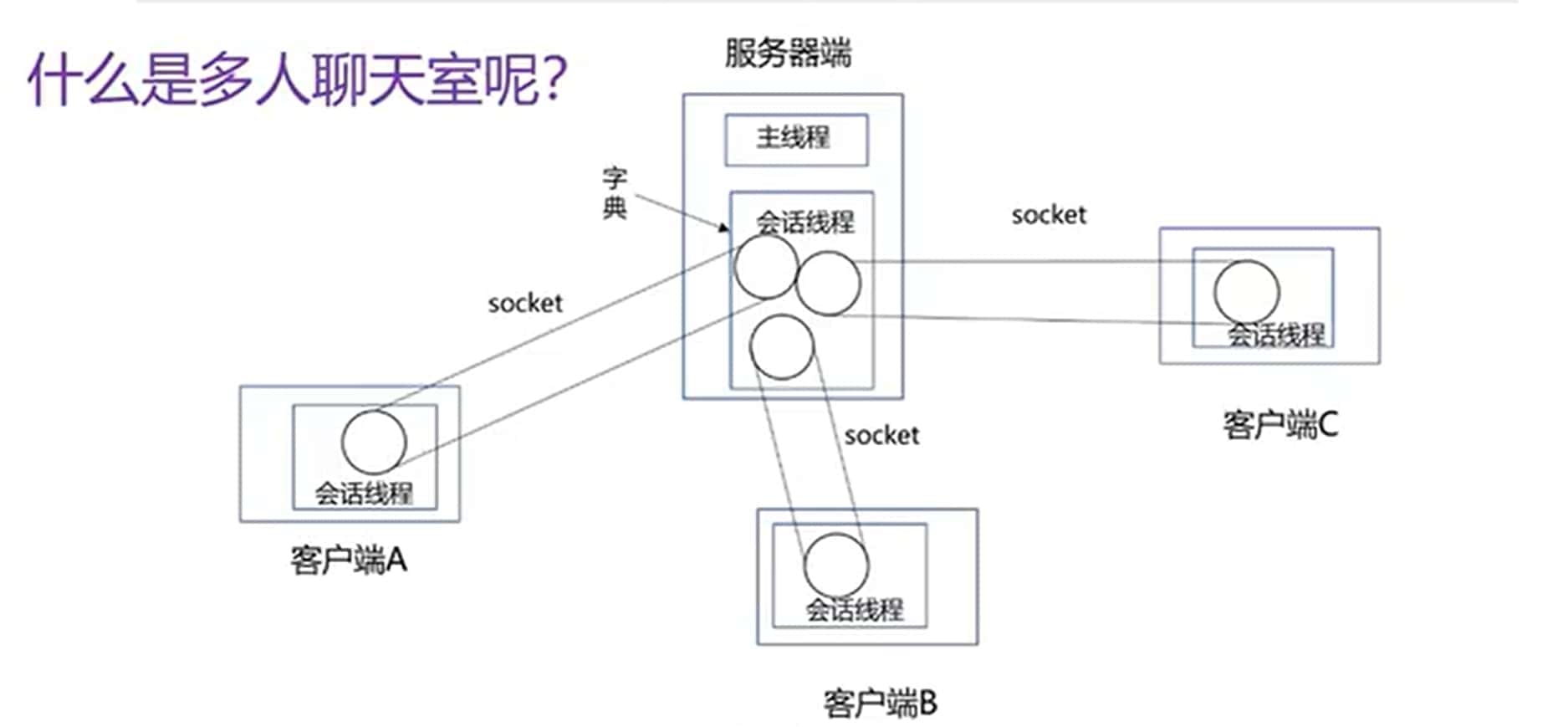
安装模块:pip install wxpython
# coding:utf-8
import wx

class Socket(wx.Frame):
	def __init__(self,client_name):
		# None:没有父级窗口 id-窗口编号 pos-窗体打开的位置 size-窗口大小
		wx.Frame.__init__(self,None,id=1001,title=client_name+'客户端',pos=wx.DefaultPosition,size=(400,450))
		pl=wx.Panel(self)
		box=wx.BoxSizer(wx.VERTICAL) # 垂直方向布局
		# 可以伸缩的网格布局
		fgz1=wx.FlexGridSizer(wx.HSCROLL)# 水平方向布局
		# 创建按钮
		con_btn=wx.Button(pl,size=(200,40),label='连接')
		dis_btn=wx.Button(pl,size=(200,40),label='断开')
		#将按钮放到网格上
		fgz1.Add(con_btn,1,wx.TOP|wx.LEFT)
		fgz1.Add(dis_btn,1,wx.TOP | wx.RIGHT)
		box.Add(fgz1, 1, wx.ALIGN_CENTRE)
		#聊天显示区域
		self.show_text=wx.TextCtrl(pl,size=(400,210),style=wx.TE_MULTILINE|wx.TE_READONLY)
		box.Add(self.show_text,1,wx.ALIGN_CENTRE)
		#聊天输入区
		self.chat_text=wx.TextCtrl(pl,size=(400,210),style=wx.TE_MULTILINE|wx.TE_READONLY)
		box.Add(self.chat_text,1,wx.ALIGN_CENTRE)
		# 可以伸缩的网格布局
		fgz2=wx.FlexGridSizer(wx.HSCROLL)# 水平方向布局
		# 创建按钮
		reset_btn=wx.Button(pl,size=(200,40),label='重置')
		send_btn=wx.Button(pl,size=(200,40),label='发送')
		#将按钮放到网格上
		fgz2.Add(reset_btn,1,wx.BOTTOM|wx.LEFT)
		fgz2.Add(send_btn,1,wx.BOTTOM|wx.RIGHT)
		box.Add(fgz2, 1, wx.ALIGN_CENTRE)

		pl.SetSizer(box)

if __name__ == '__main__':
	# 初始化
	app=wx.App()

	client=Socket('乐趣')
	client.Show()

	app.MainLoop()